


第一步 下载 地理空间数据云DEM数据
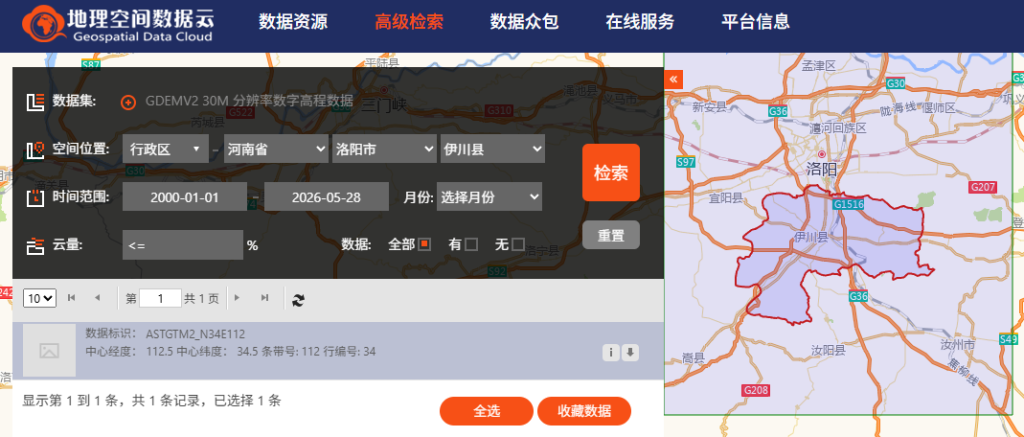
进入地理空间数据云点击高级检索 数据集选择 DEM 数字高程数据→GDEMV2 30M。空间位置选择 行政区等。然后选择图层下载。
第二部 QGISG 制作等高线
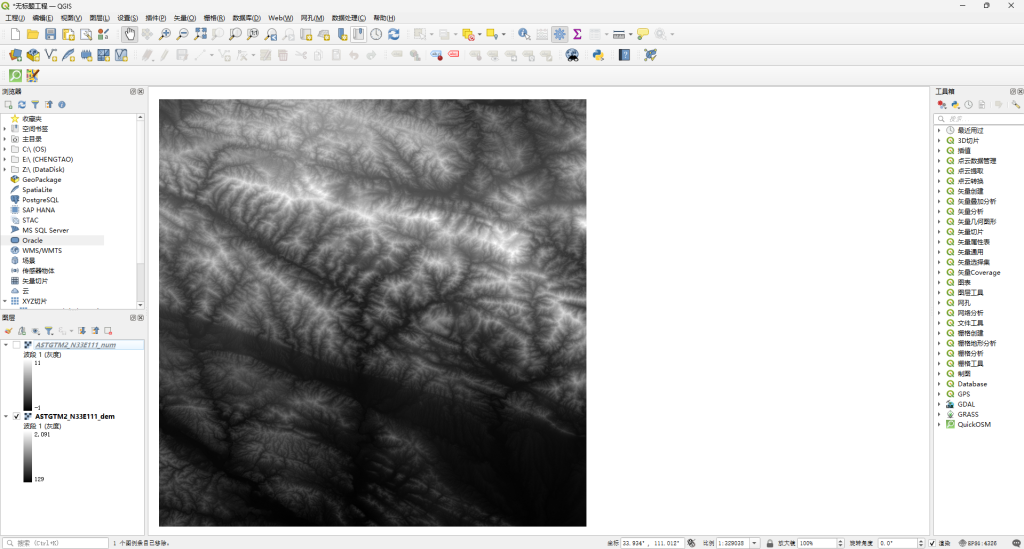
第一步新建项目,然后将从地理空间数据云下载的数据拖动到项目里。
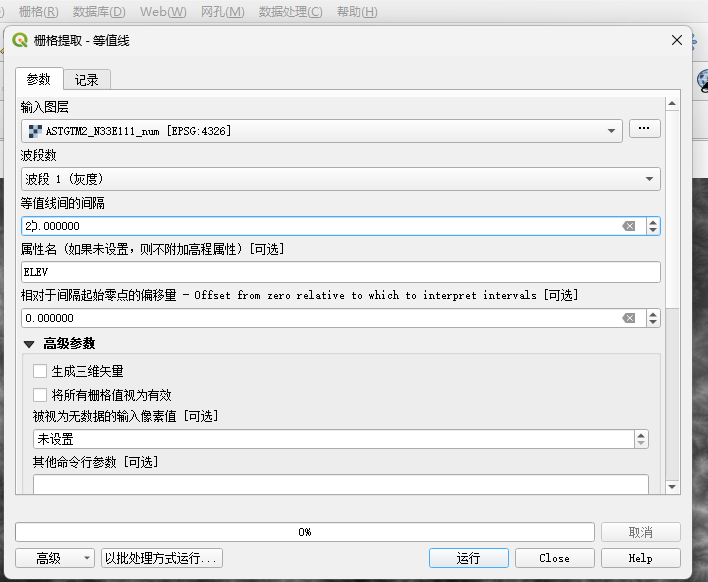
然后选择左边其中一个DEM 点击格栅→ 提取→ 等值线→ 等值线间的距离 调整至20
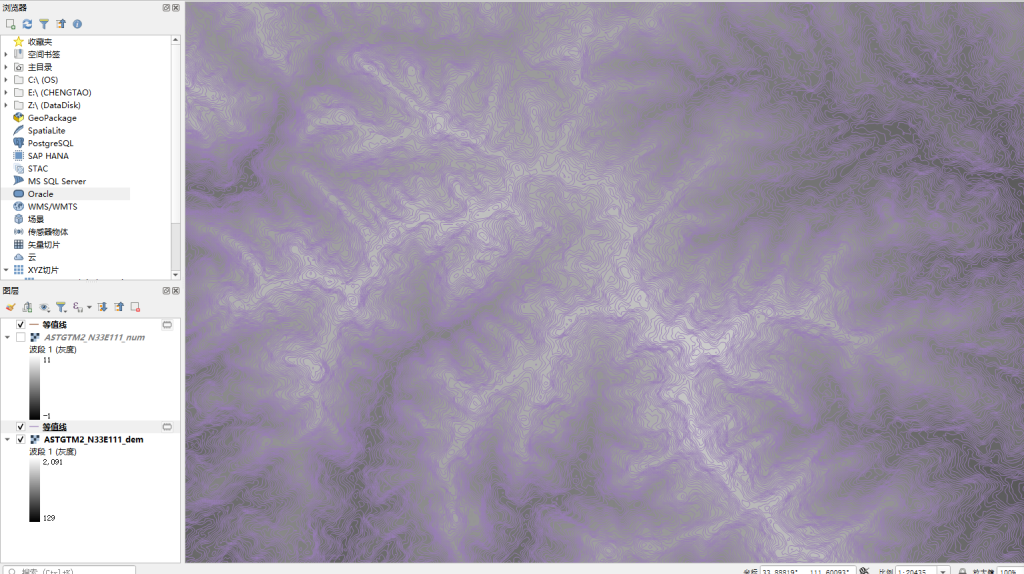
第三步 等高线分级配色、计曲线加粗标色
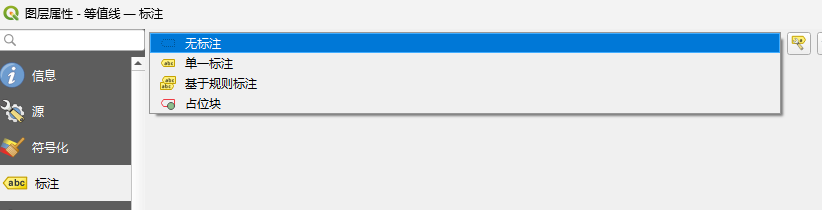
双击选择等值线 点击标注 选择单一标注 接着点击右边的 ε 把"fid"删了输入"ELEV"选择ok 然后选择一个你喜欢的标注颜色
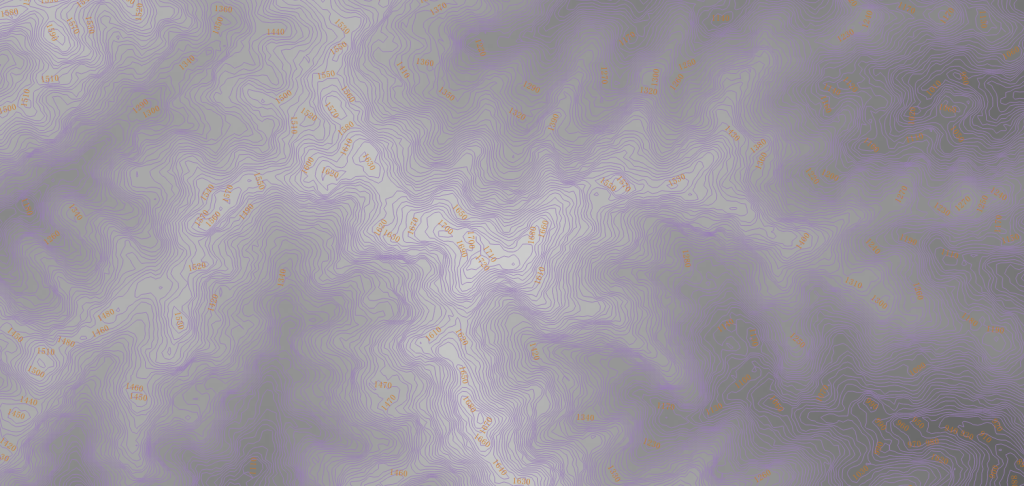

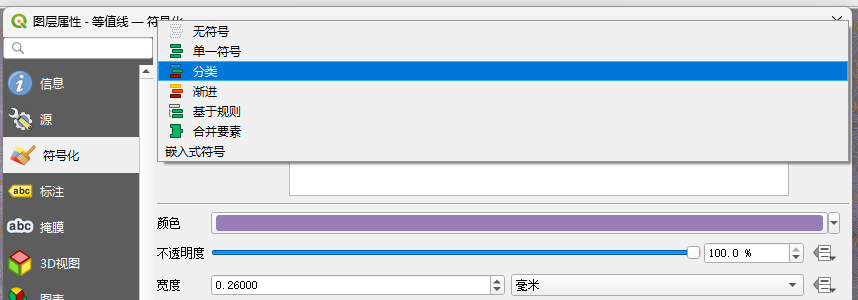
双击等值线选符号化 点击单一符号 换成分类
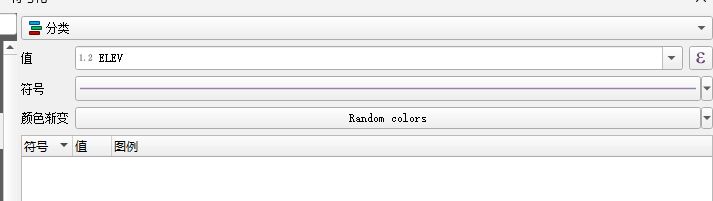
点击值的ε把原版本的删掉换成
CASE WHEN "ELEV" % 100 = 0 THEN '计曲线' ELSE '普通等高线' END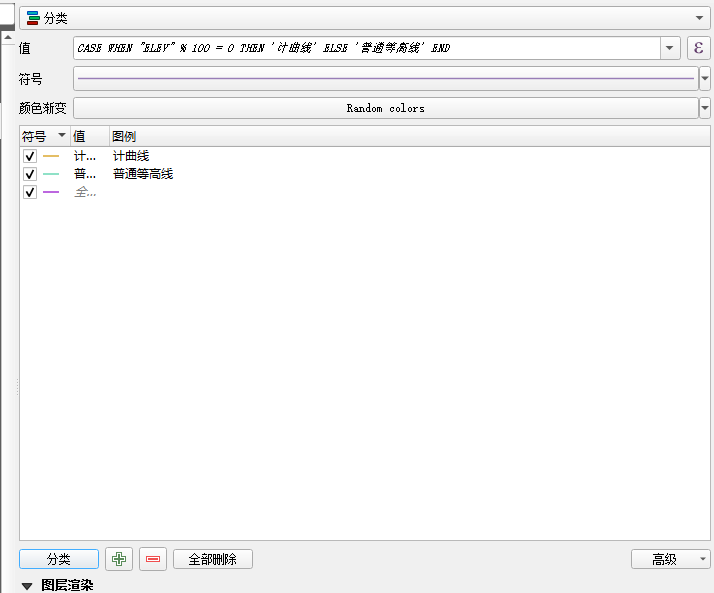
点击分类按钮
你可以在左侧双击选项更改颜色和粗细度
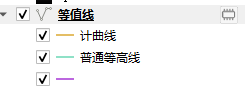
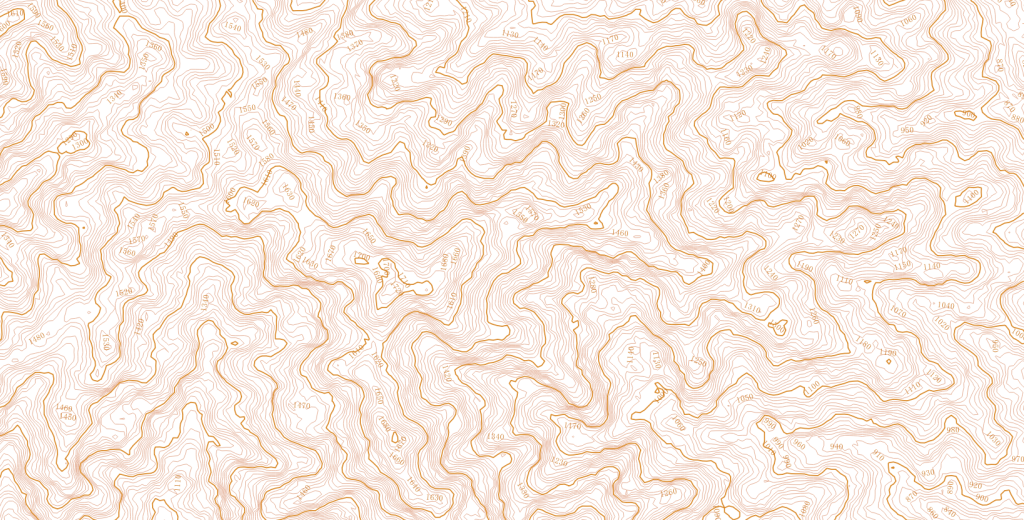
我的设置时计取线0.46左右 普通等高线透明度是70%
第四步 导入 OSM 地形要素 生成山体阴影
双击OpenStreetMap 然后将OpenStreetMap图层移动到等高线下方
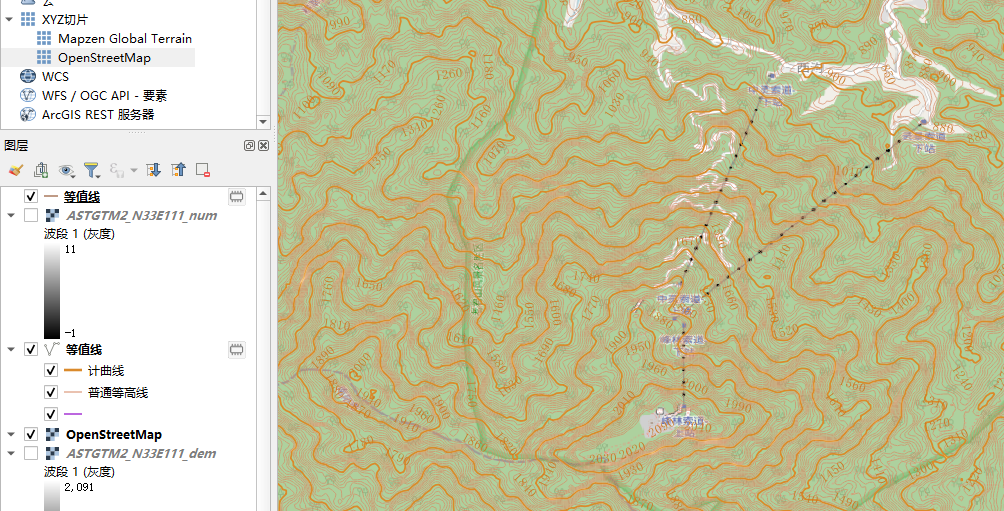
点击生成DEM选择格栅→ 生成山体阴影。生成完以后双击山体阴影,选择符号化 点击底部的重采样选择 放大缩小多是3次方(4x4) 把阴影变得平滑
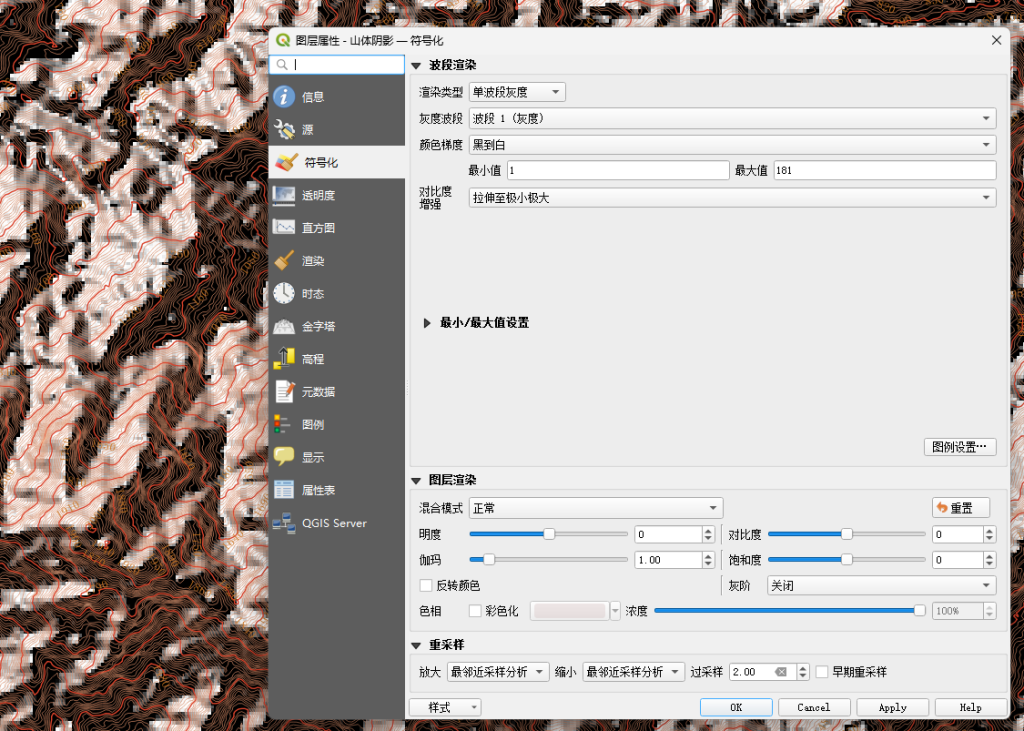
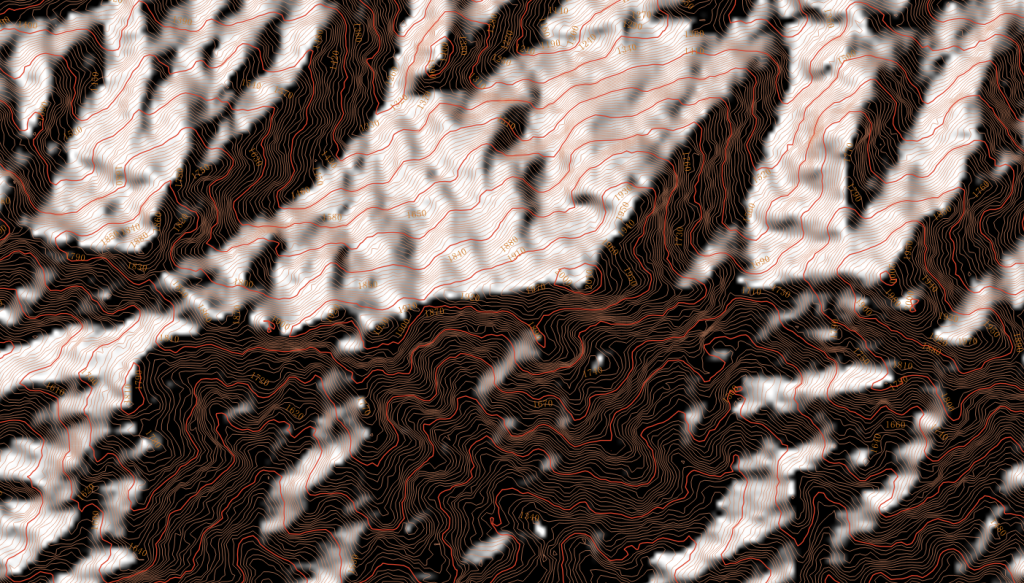
混合模式选择柔光 明度-62 山体阴影图层 在OpenStreetMap下面 (也可以按照个人喜好更改)
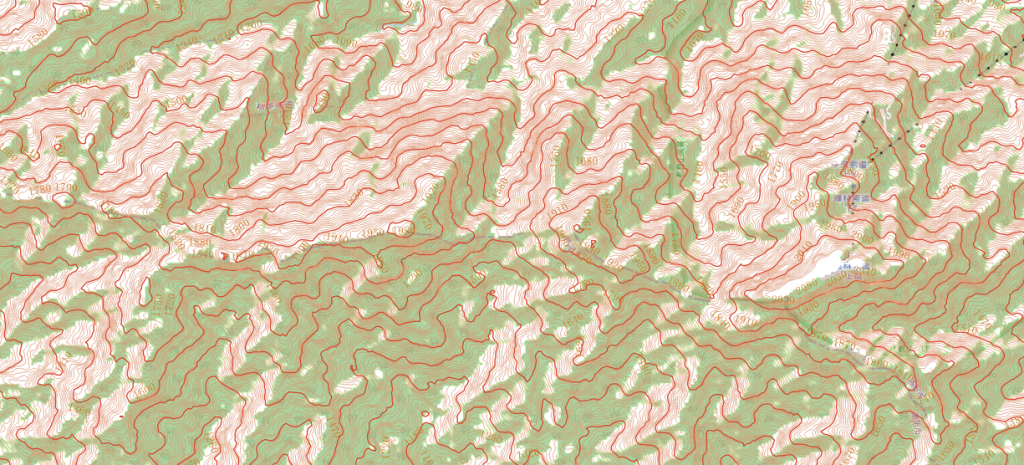
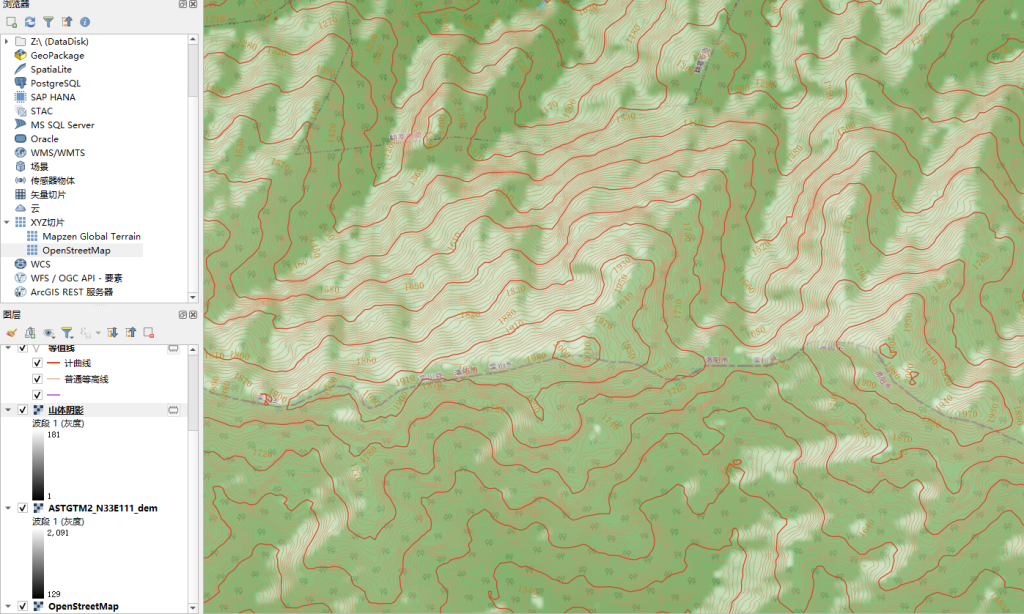
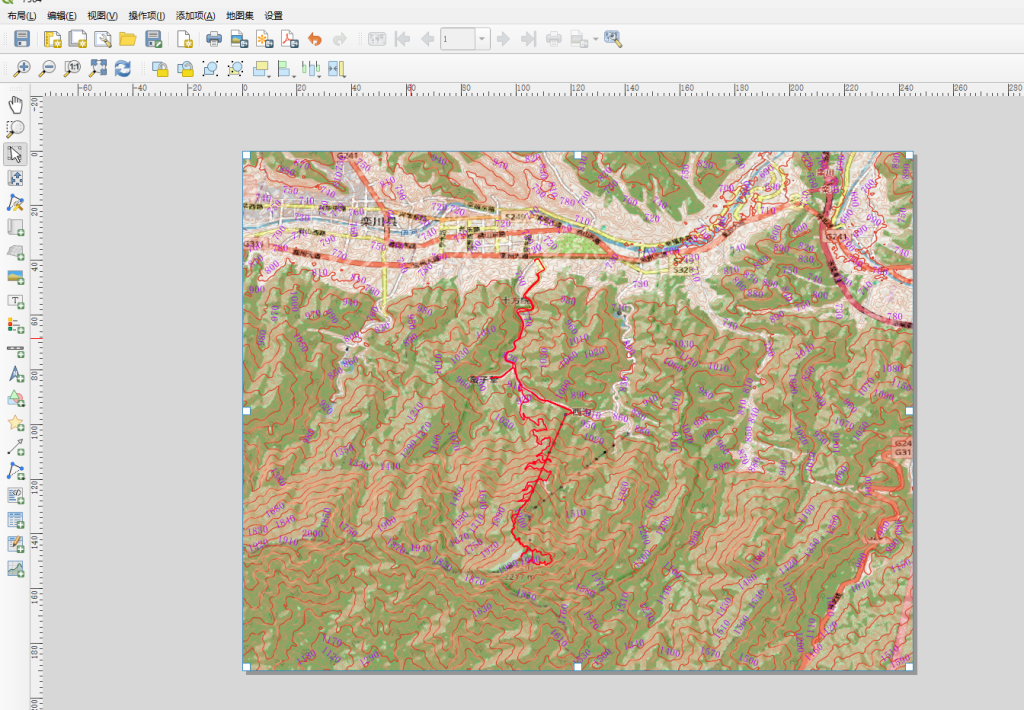
第五步 导入轨迹 导出PDF
导入轨迹很简单直接将下载好的轨迹拖入软件就好
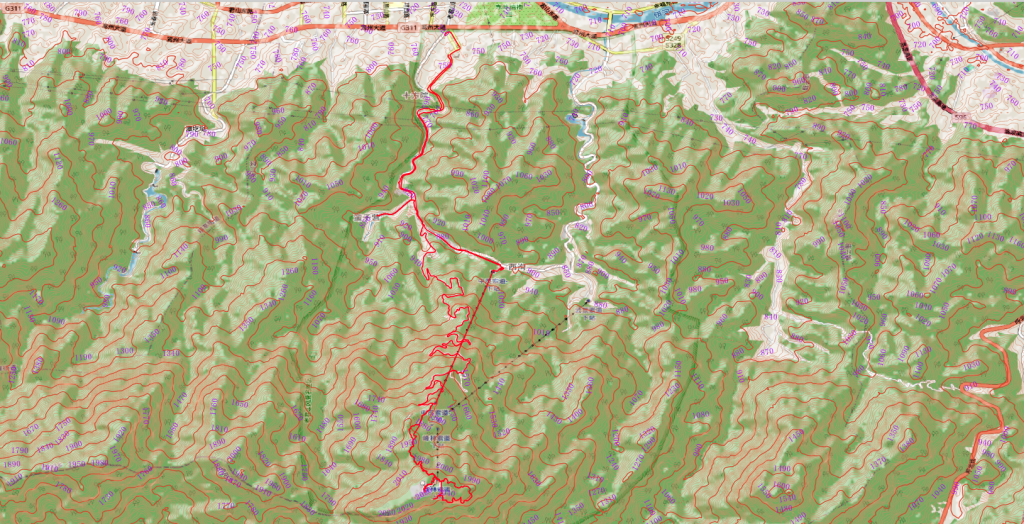
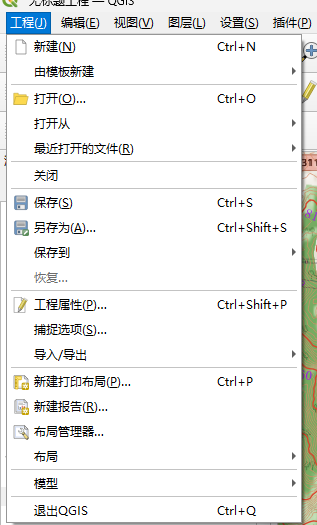
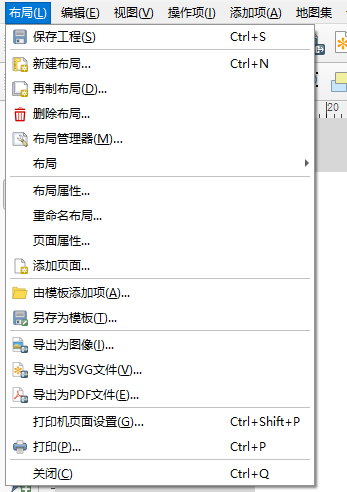
先择工具新建打印布局,点击布局选择页面属性先择打印尺寸。点击布局可以选择导出dpi按自己需求更改就好
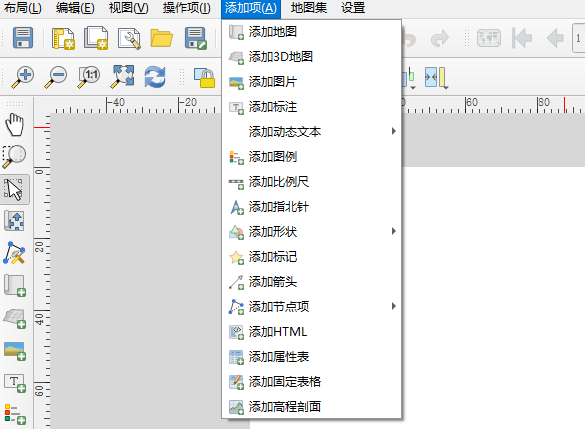
点击添加项 选择添加底图
修改你想要的大小。接着点击布局导出 滑倒最底部取消简化几何图形 就好。
Comments NOTHING